


TIN TỨC TIẾP THỊ SỐ
Cách tạo nhóm trong Gmail
[ad_1]
Lớn lên, chỉ có một điều mẹ tôi biết cách làm trên internet mà tôi không bao giờ có thể tìm ra – tạo một nhóm email. Điều đáng ngạc nhiên hơn nữa là tôi đã gửi email cho bạn bè mọi lúc, nhưng tôi không bao giờ hỏi mẹ tôi cách tạo một nhóm email. Tôi chỉ cần nhập thủ công địa chỉ email của bạn bè vào hộp người nhận.
Trời ạ, tôi thật là một kẻ nổi loạn.
Nếu bạn đã vượt qua cơn thịnh nộ tuổi teen và không muốn nhập thủ công gia đình, bạn bè, hoặc đồng nghiệp, địa chỉ email của bạn mỗi khi bạn muốn gửi một vụ nổ email cho họ, chúng tôi sẽ bảo vệ bạn. Kiểm tra hướng dẫn năm bước của chúng tôi về việc tạo một nhóm trong Gmail.
Cách tạo nhóm trong Gmail
- Truy cập Danh bạ Google.
- Nhấp vào Danh bạ, liên lạc, liên lạc thường gặp
- Chọn các liên hệ bạn muốn bao gồm trong nhóm của bạn.
- Chọn biểu tượng của Nhãn Nhãn và nhấn vào Tạo Tạo Nhãn.
- Đặt tên cho nhãn của bạn và nhập tên nhóm của bạn trong hộp người nhận để gửi email cho họ.
1. Truy cập Danh bạ Google.
Bạn có thể tìm thấy Danh bạ Google ở giữa hàng dưới cùng của tab Google Apps.
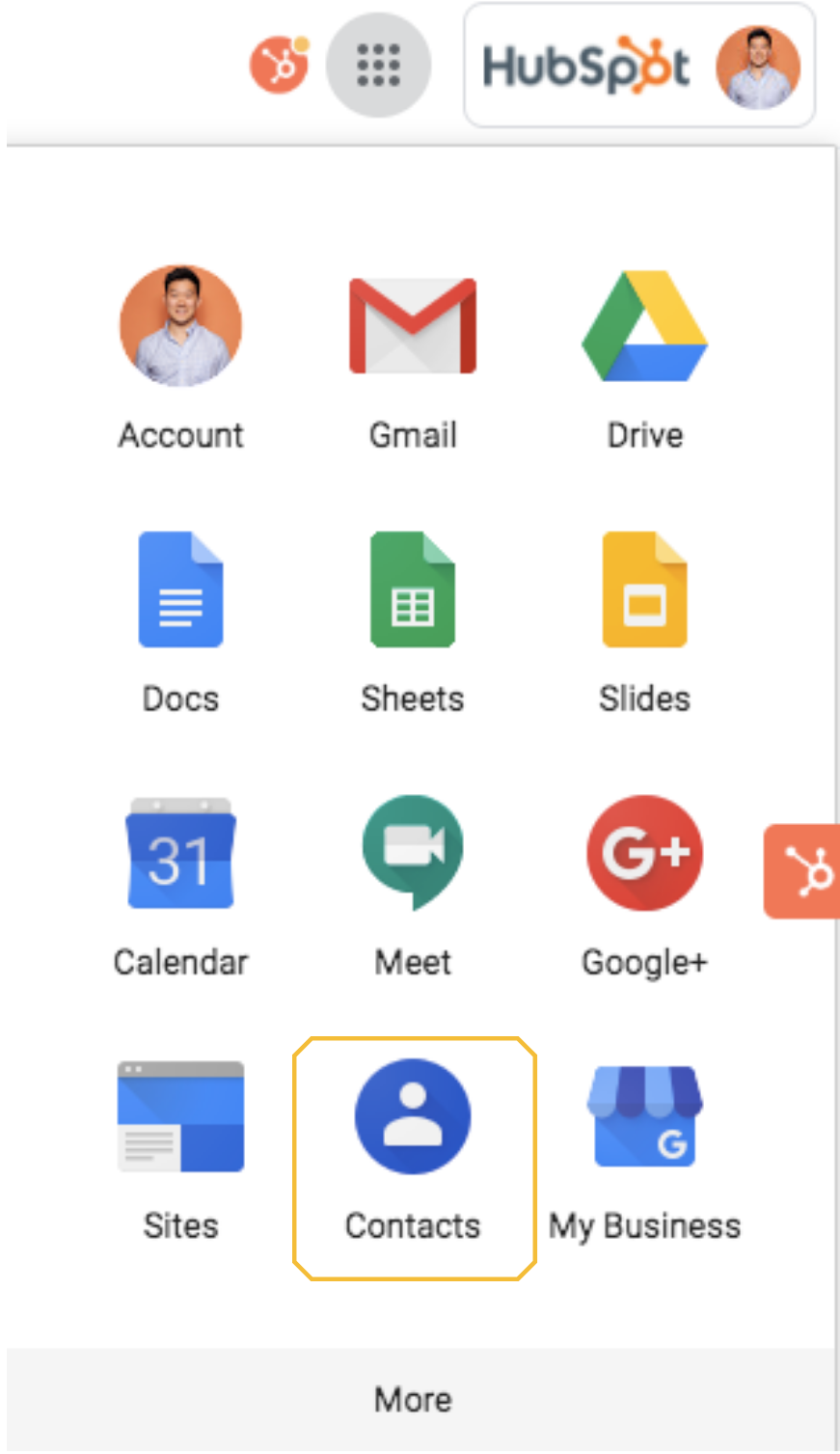
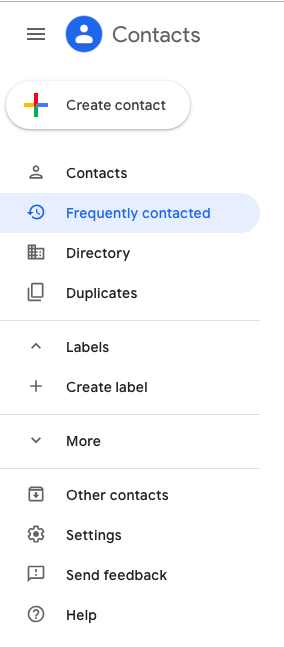
2. Nhấp vào Danh bạ, liên lạc, liên lạc thường xuyên, hay liên lạc với nhau.
Có thể bạn sẽ không lưu danh bạ trong Danh bạ của Google, nhưng bạn vẫn có thể truy cập vào địa chỉ email của những người bạn thường xuyên tương tác bằng cách nhấp vào liên hệ với Thường xuyên hoặc mọi người hiện đang làm việc tại công ty của bạn bằng cách nhấp vào Thư mục " quán ba.
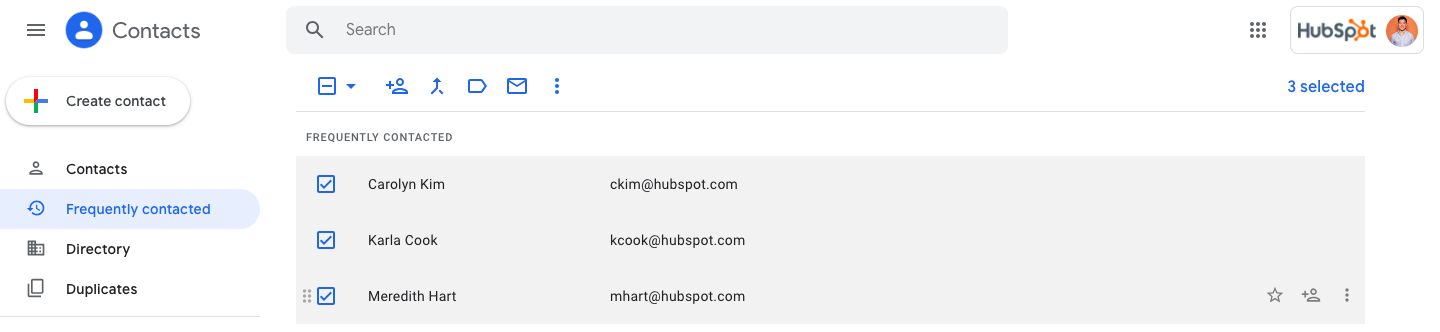
3. Chọn danh bạ bạn muốn đưa vào nhóm của bạn.
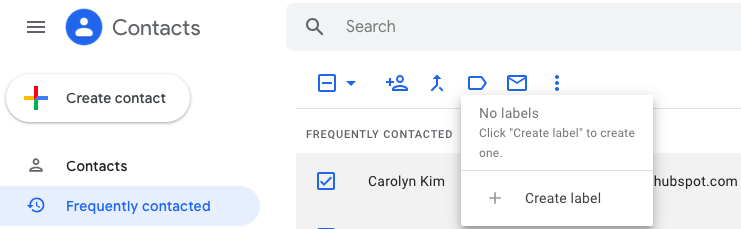
4. Chọn biểu tượng của Nhãn Nhãn và nhấn vào Tạo Tạo Nhãn.
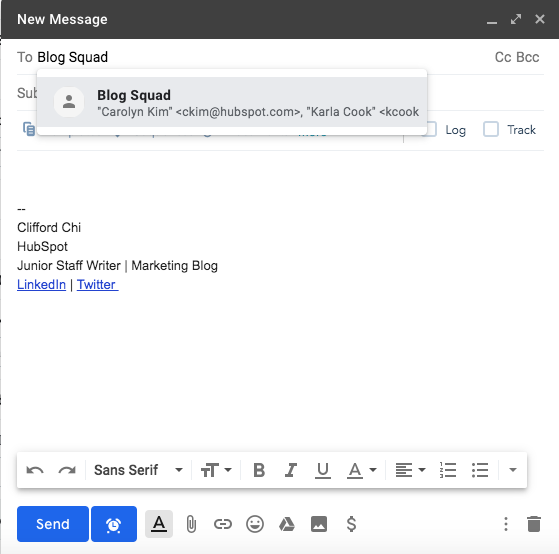
5. Đặt tên cho nhãn của bạn và nhập tên nhóm của bạn trong hộp người nhận để gửi email đến nhóm của bạn.

[ad_2]
Source link